在Windows 7系統中,連接藍牙鼠標、鍵盤、耳機等外圍設備時,有時會遇到“藍牙外圍設備驅動安裝失敗”的提示,導致設備無法正常使用。這通常是由于系統缺少對應的驅動程序或驅動程序不兼容所致。本文將詳細介紹幾種有效的解決方法,幫助您快速解決問題,恢復藍牙設備的正常功能。
1. 使用Windows Update自動更新驅動
最直接的方法是讓系統自動搜索并安裝合適的驅動。
- 確保計算機已連接到互聯網。
- 右鍵點擊“計算機”,選擇“管理”,進入“設備管理器”。
- 在設備列表中,找到帶有黃色感嘆號的“藍牙外圍設備”。
- 右鍵點擊該設備,選擇“更新驅動程序軟件”。
- 選擇“自動搜索更新的驅動程序軟件”,系統會嘗試從Windows Update服務器下載并安裝驅動。
- 完成后重啟計算機,檢查設備是否正常工作。
2. 手動安裝藍牙設備制造商提供的驅動
如果自動更新無效,可以嘗試手動安裝。
- 訪問藍牙設備制造商的官方網站(如Logitech、Microsoft等)。
- 在支持或下載頁面,根據您的設備型號搜索適用于Windows 7的專用驅動。
- 下載驅動后,以管理員身份運行安裝程序,按照提示完成安裝。
- 安裝后重啟計算機,再次連接藍牙設備。
3. 更新或重新安裝藍牙適配器驅動
有時問題根源在于計算機自身的藍牙適配器驅動。
- 在設備管理器中,展開“藍牙”或“網絡適配器”類別。
- 找到您的藍牙適配器(如Broadcom、Intel等品牌),右鍵選擇“更新驅動程序軟件”。
- 可以選擇自動更新,或從計算機制造商(如Dell、HP)官網下載最新驅動手動安裝。
- 更新后,重新配對藍牙外圍設備。
4. 使用通用藍牙驅動
對于某些未知品牌的設備,可以嘗試安裝通用驅動。
- 在設備管理器中,右鍵點擊“藍牙外圍設備”,選擇“更新驅動程序軟件”。
- 選擇“瀏覽計算機以查找驅動程序軟件”。
- 選擇“從計算機的設備驅動程序列表中選擇”。
- 在列表中找到“藍牙”類別,嘗試選擇“通用藍牙適配器”或類似的通用驅動進行安裝。
- 注意:此方法可能無法完全發揮設備功能,僅作為臨時解決方案。
5. 檢查系統服務與設置
確保藍牙相關服務正常運行。
- 按Win+R鍵,輸入“services.msc”打開服務管理器。
- 找到“Bluetooth Support Service”,確保其啟動類型為“自動”,并且狀態為“已啟動”。
- 同時檢查“Device Install Service”和“Device Setup Manager”服務是否正常。
- 在控制面板的“設備和打印機”中,確認藍牙設備已正確添加并啟用。
6. 其他故障排除步驟
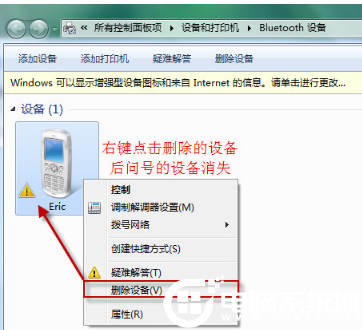
- 重新啟動藍牙設備:關閉設備電源再重新打開,并在計算機中刪除舊配對記錄后重新配對。
- 運行Windows故障排除工具:在控制面板中搜索“疑難解答”,選擇“硬件和設備”運行檢測。
- 檢查系統更新:確保Windows 7已安裝所有重要更新,包括Service Pack 1和后續補丁。
- 考慮兼容模式:如果設備較新,嘗試在驅動安裝程序上右鍵選擇“屬性”,在“兼容性”選項卡中設置為以Windows 7兼容模式運行。
###
藍牙外圍設備驅動安裝失敗在Win7中雖常見,但通過以上方法通常可以解決。建議從最簡單的自動更新開始,逐步嘗試手動安裝、更新適配器驅動等方法。如果問題依然存在,可能是設備與系統存在深層兼容性問題,此時可考慮聯系設備制造商的技術支持獲取進一步幫助。保持系統和驅動更新,是預防此類問題的關鍵。